Think-cell bővítmény - speciális diagramok a PowerPointban
A think-cell bővítmény
Tekintsük át, mire is jó a think-cell bővítmény, és hogyan tudjuk bekapcsolni.
9 12

Diagram beszúrása, forrásadatok megadása
A következő leckében megnézzük, hogy készíthetünk diagramot a bővítmény segítségével.
10 2 27 1
Lecke multimédia tartalma (2)
Diagram beszúrása a think-cell bővítmény segítségével
Diagram készítése Excel forrásból

A think-cell menürendszere, a bal-gombos menü
A think-cell bővítmény számos beállítási lehetőséget tartalmaz a diagramokra vonatkozóan. Ismerkedjünk meg a menürendszerével és a beállításokkal.
7 3 16
Lecke multimédia tartalma (3)
A teljes diagram formázása
A diagramelemek formázása
Az adatfeliratok formázása

A think-cell menürendszere, a jobb-gombos menü
A különböző beállítások elvégzésére nem csak az egér bal gombját használhatjuk. Nézzük, mire jó az egér jobb gombja!
13 3 26
Lecke multimédia tartalma (3)
A diagram formázása az egér jobb gombjával
Az adatsorok formázása az egér jobb gombjával
A tengelyek formázása az egér jobb gombjával

A Vízesés (Waterfall) diagram
Most már tudjuk, hogyan kell létrehozni egy diagramot a think-cell bővítmény segítségével, és azt is megnéztük, hogy az elkészített diagramot hogyan módosíthatjuk. A következő lépésben ismerkedjünk meg a speciális diagramokkal, kezdjük a vízesés típussal!
7 2 15
Lecke multimédia tartalma (2)
Vízesés diagram készítése
A vízesés diagram formázása
A Mekko diagram
Következő speciális diagramunk a Mekko diagram. Ez tulajdonképpen egy oszlopdiagram. Az a tulajdonság, amivel több, mint a sima oszlop az az, hogy az egyes oszlopoknak szélessége is van.
5 2 11
Lecke multimédia tartalma (2)
Mekko diagram készítése
A Mekko diagram formázása
A Pont- és Buborékdiagram
A pontdiagramot és a buborékdiagramot is ismerjük, és a szokásos eszközökkel is létre tudjuk hozni őket. De a think-cell bővítmény segítségével olyan beállításokat is el tudunk végezni, amit normál esetben nem.
5 2 9
Lecke multimédia tartalma (2)
Pont diagram készítése
Buborék diagram készítése
Egyéb diagramok
A következő leckében nézzünk még néhány példát egy-két diagramtípusra, mint a vonal, a kör és a kombinált diagram.
3 3 3
Lecke multimédia tartalma (3)
Vonaldiagram készítése
Kördiagram készítése
Kombinált diagram készítése

A Gantt diagram
A Gantt diagram kicsit rendhagyó a többi diagramhoz képest. Nem is igazán nevezhető diagramnak. Tulajdonképpen egy projekt folyamatainak időbeli szemléltetésére használjuk.
8 1 19
Lecke multimédia tartalma (1)
Gantt diagram készítése – testreszabás, tevékenységek felvétele
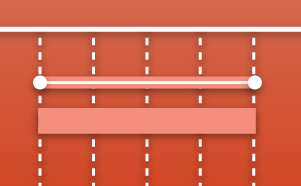
A Gantt diagram elemei
A következő lépésben nézzük meg, milyen elemeket illeszthetünk a diagramra.
15 2 46
Lecke multimédia tartalma (2)
A Gantt diagram elemei
Gantt diagram készítése forrástáblázat alapján
Egyéb elemek a think-cellben
A think-cell bővítmény segítségével nem csak diagramokat készíthetünk. Van néhány egyéb elem is, melyeket a diára illeszthetünk. Nézzük meg ezeket!
5 1 14
Lecke multimédia tartalma (1)
Folyamatábra készítése

Fejezetek, tartalomjegyzék
A think-cell bővítmény segítségével a prezentációnkat különböző szakaszokra, fejezetekre bonthatjuk. Ezekhez tartalomjegyzéket is készíthetünk. Az egyes fejezeteket a hozzá tartozó diákkal együtt könnyedén mozgathatjuk.
5 12
| 12 témakör | |
| 92 lap | |
| 188 kép | |
| 21 oktatóvideó | |
| Letölthető gyakorló feladatok |
Think-cell bővítmény - speciális diagramok a PowerPointban
Sajnos nincs találat.